Gledate film na vas komp i trebate da se potegnete ili ustanete kako bi ste stavili pauzu. Gadna stvar. Postoji nacin da to izbjegnete. Sve sto vam je potrebno je: Totem player, mikrofon i jedna skripta. A kako sve to radi, pogledajte:
Prvo: trebate imati instaliran Totem player (obicno dodje instaliran kao movie player), ako nemate mozete ga naci u Ubuntu Software Centre-u. Naravno i ispravan miktofon.
Sledeci korak: otvorite pleyer i idite kroz meni EDIT->PLUGINS i strikirajte "‘D-Bus Service" plugin
Skinite skriptu sa 5amp.free.fr/install.py
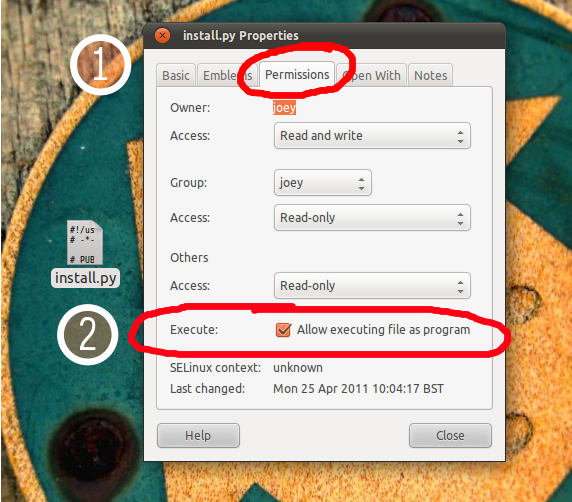
Na skinutu skriptu kliknete desni klik, pa na tab properties, strikirate "‘Allow executing as program" i close
Zatim dupli klik na skriptu, pa RUN da bi pokrenuli sledeci dijalog provjera.
Posto smo ovaj vec odradili, idemo na OK
Sada trebamo da snimimo zeljeni zvuk za pustanje/pauziranje u nasem slucaju je tapsanje (mada moze bilo sto samo da je glasno). Slobodno mozete probati tapsati par puta, kad zavesite na OK.
Kad smo sve ovo zavrsili idemo na CLOSE dugme.
I sada konacno mozemo da upalimo (ili ako je bio upaljen izgasimo i ponovo upalimo) nas movie player i isprobamo nas rad.
Saturday, June 11, 2011
Testiranje aplikacije u Ubuntu Software Centre
Ubuntu Software Center je dobio veoma zanimljivu opciju u Ubuntu 11.04: dozvoljava vam da testirate aplikaciju pre nego što je instalirate na računar.
Da bi to radilo, prvo treba da se instalira paket koji se zove“qtnx“:
sudo apt-get install qtnx
Onda kada otvorite Ubuntu Software Center postaće vidljivo novo „Test drive“ dugme odmah pored slike aplikacije. Aplikacije se pokreću sa udaljenog servera tako da morate imati proistojnu internet konekciju, i ta mogućnost ne radi sa svim aplikacijama u Ubuntu Software Center-u, ali kako god, ova oopcija je odlična. Dole možete pogledati kratak video, da vidite kako to radi:
Saturday, June 4, 2011
Instalacija desktop okruzenja
Ukoliko imate Ubuntu i htjeli bi da probate ostale ubuntuove derivate (Kubuntu, Xubuntu, Lubuntu, Ubuntu-Studio,...), ovo mozete uraditi bez instaliranja novog operativnog sistema. Fora je u tome da zeljeno desktop okruzenje birate pri loginu, time zadrzavate sve podatke i programe koje ste vec imali na klasicnom Ubuntu-u.
Sve sto treba da uradite je da u terminal unesete neku od sledecih komandi:
(za instalaciju GNOME desktopa ukoliko vec imate Kubuntu ili Xubuntu)
(za instalaciju KDE desktopa)
(za instalaciju XFCE desktopa)
(za instalaciju LXDE desktopa)
(za nadogradnju Ubuntua u Ubuntu-Studio zajedno sa programima)
sudo apt-get update && sudo apt-get install ubuntustudio-desktop ubuntustudio-audio ubuntustudio-audio-plugins ubuntustudio-graphics ubuntustudio-video
Ukoliko ste postavili auto-login imajte na umu da ce ubuntu pokrenuti poslijednje odabrano okruzenje.
Sve sto treba da uradite je da u terminal unesete neku od sledecih komandi:
(za instalaciju GNOME desktopa ukoliko vec imate Kubuntu ili Xubuntu)
sudo apt-get install ubuntu-desktop
sudo apt-get install kubuntu-desktop
sudo apt-get install xubuntu-desktop
(za instalaciju LXDE desktopa)
sudo apt-get install lxde
(za nadogradnju Ubuntua u Ubuntu-Studio zajedno sa programima)
sudo apt-get update && sudo apt-get install ubuntustudio-desktop ubuntustudio-audio ubuntustudio-audio-plugins ubuntustudio-graphics ubuntustudio-video
Nakon sto ste instalirali novo desktop okruzenje, da bi pristupili njemu potrebno je da se prvo odjavite (Logout). U login prozoru pri dnu imate padajuci meni SESSIONS gdje birate zeljeno okruzenje, a zatim se ulogujete.Ukoliko ste postavili auto-login imajte na umu da ce ubuntu pokrenuti poslijednje odabrano okruzenje.
Monday, May 23, 2011
BlueProximity - vas bluetooth kljuc
Ukoliko ste imali situacija da ste hitno morali da napustite vas racunar, a pritom zaboravili da ugasite ili zakljucate aplikacije/PC kako vam neko nebi ugrozio privatnost. Postoji rjesenje za sve one koji posjeduju bluetooth na racunaru (nebitno jel integrisan ili na usb), a zove se BlueProximity
Princip rada ove aplikacije je sledeci:
Uparite (preko bluetootha) neki uredjaj (koji ima BT) sa racunarom i podesimo na uredjaju da ne mora da pita za autoritizaciju. Uredjaj moze bit bilo koji, koji ima BT: mobilni, BT slusalice, tabletPC.... Za primjer cemo uzet mobilni.
Ukoliko se odredjeni mobilni uredjaj odmakne od komjutera vise od 2m (distancu mozete sami da podeste), komjuter se sam zakljucava i pali screen-saver. Ukoliko se sa tim istim telefonom primaknemo nasem zakljucanom komjuteru, komjuter se sam otljucava i gasi screen-saver.
Instalacija ovog programa je veoma jednostavna. Dovoljno je da u terminal unesete sledecu komandu:
Princip rada ove aplikacije je sledeci:
Uparite (preko bluetootha) neki uredjaj (koji ima BT) sa racunarom i podesimo na uredjaju da ne mora da pita za autoritizaciju. Uredjaj moze bit bilo koji, koji ima BT: mobilni, BT slusalice, tabletPC.... Za primjer cemo uzet mobilni.
Ukoliko se odredjeni mobilni uredjaj odmakne od komjutera vise od 2m (distancu mozete sami da podeste), komjuter se sam zakljucava i pali screen-saver. Ukoliko se sa tim istim telefonom primaknemo nasem zakljucanom komjuteru, komjuter se sam otljucava i gasi screen-saver.
Instalacija ovog programa je veoma jednostavna. Dovoljno je da u terminal unesete sledecu komandu:
sudo aptitude install blueproximity
Kada uparite uredjaje potrebno je da kliknete na novu ikonicu u tray baru (znak BT i kljuc) i odaberete na koj uredjaj vas komjuter treba da reaguje (kliknuti na MAC adresu a zatim na USE SELECTED DEVICE).
a zatim u kartici (tabu) LOCKING odrediti distancu dometa kao na sledecoj slici:
Thursday, May 5, 2011
Dinamička pozadina
Sve veću popularnost imaju dinamičke pozadine, tj. one koje se same mijenjaju u određenom periodu. Posebno skreću pažnu one koje nam ujedno pokazuju trenutn stvarno stanje (vremensa prognoza, oblačnost, svjetlost...).
Meni je zapalaza oko sledeća pozadina "A Day in the Life"
Ova pozadina pokazuje trenutni period dana (jutro, podne, posle podne, noc) kod vas, prkazujuci fa na ovaj pejzaž.
Fajlovei upustvo za instlaciju možete skinuti sa linka ispod (skroz desno je dugme download)
http://barid42.deviantart.com/art/A-Day-in-the-Life-204881196#
Što se tiče instalacije dovoljno je da skinuti fajl smjestite u direktorijum gdje vam najmanje smeta (na pr.: home/Documents) i odzipujete ga, otvorite terminal i preko "cd" komande dođete do tog direktorijuma (cd /Documents/aDayInThelife_barid42) i pokrenete sledeću komandu:
Meni je zapalaza oko sledeća pozadina "A Day in the Life"
Ova pozadina pokazuje trenutni period dana (jutro, podne, posle podne, noc) kod vas, prkazujuci fa na ovaj pejzaž.
Fajlovei upustvo za instlaciju možete skinuti sa linka ispod (skroz desno je dugme download)
http://barid42.deviantart.com/art/A-Day-in-the-Life-204881196#
Što se tiče instalacije dovoljno je da skinuti fajl smjestite u direktorijum gdje vam najmanje smeta (na pr.: home/Documents) i odzipujete ga, otvorite terminal i preko "cd" komande dođete do tog direktorijuma (cd /Documents/aDayInThelife_barid42) i pokrenete sledeću komandu:
sh ./install
Sunday, May 1, 2011
Instalacije programa 2
Fajlovi tar.gz i tar.bz2
Ovo su zipovani folderi programa koji su u obliku izvornog koda i da bi se mogli korisiti moraju se raspakovati i instalirati putem Terminala. Kada skinemo ovakav fajl potrebno je da ga odzipujemo (desni klik - extract here). Odzipovani folder premjestimo na nama pogodnu lokaciju (home folder ili Desktop).
Otvorimo Terminal i putem njega dodjemo do odzipovanog foldera. Na pr.: odzipovani folder se zove magio-1.05 i nalazi se na Desktopu. Za ovaj primjer kucamo sledeće komande:
Ovo su zipovani folderi programa koji su u obliku izvornog koda i da bi se mogli korisiti moraju se raspakovati i instalirati putem Terminala. Kada skinemo ovakav fajl potrebno je da ga odzipujemo (desni klik - extract here). Odzipovani folder premjestimo na nama pogodnu lokaciju (home folder ili Desktop).
Otvorimo Terminal i putem njega dodjemo do odzipovanog foldera. Na pr.: odzipovani folder se zove magio-1.05 i nalazi se na Desktopu. Za ovaj primjer kucamo sledeće komande:
cd Desktop/magio-1.05
./configure
make
sudo make install
NAPOMENA: obično se u ovakvim proramima nalaze README fajlovi koji objašnjavaju proces instalacije, tako da je poželjno da prvo pročitate README prije nego bilo šta počnete. Postoji mogućnost da je zapakovana sh skripta koja samo treba da se pokrene.
Instalacija (pokretanje) programa u obliku "sh" skripte
Ovaj vid programa najčešći je kod igrica. Potrebno je da dvoklikm uđete u odzipovani tar.gz folder i da određenm fajlu (na pr.: start.sh) date pravo da se pokrene tako što ćete desnim klikom kliknuti na njega, yatim na karticu Permision i staviti strik na ALLOW EXECUTING AS A PROGRAM, a zatim ga dvoklikom pokrenuti i odabrati opciju RUN ili RUN IN TERMINAL
Pored ovoh postoji i komlikovaniji način: dozvolimo fajlu da se izvrši kao program, a zatim putem Terminala navodimo do njegovog foldera i kucamo komandu sh ime_fajla (na pr.: sh start.sh)
Instalacija .bundle fajlova
Ovavrstafajlova je veoma rijetka i lako se instalira komandom:
sh ime_fajla.bundle
Instalacija .rpm fajlova
Ova vrsta fajlova je karakteristična za Redhet i Fedora distribucije. RPM fajlovi se ne mogu direktno instalirati već se konvertuju u .deb fajlove (Debian-Ubuntu fajlovi - kao .exe za Windows), a zatim ih instaliramo.
Ukoliko nemamo alat za ovo konvertovanje istaliramo iz Terminala komandom:
sudo apt-get install alien dpkg-dev debhelper build-essential
sada da bi konvertovali određeni program unosimo sledeću komandu:
sudo alien ime_fajla.rpm
ova komanda će konvertovati .rpm fajl i kreirati novi .deb fajl pored njega, koji moćemo dvoklikom instalirati
Instalacije programa
Kod Ubuntua, kao i kod ostalih Linux distribucija, postoje različiti načini instaliranja aplikacija:
Ubuntu softwere centar
je jedan od najlaksih, najbezbjenih načina instaliranja. Ukoliko tražite neki program, prvo mjesto gdje bi trebali da ga potražite je baš ova aplikacija. Nalazi se u Application -> Ubuntu softwere centar (ili na sredini unity docka ako imate 11.04).
Ukoliko znate naziv aplikacije koju tražite, jednostavno počneteda unosite ime i softwere centar će je odmah prepoznati. Takođe ovaj program vam nudi pretragu po kategorijama. Sve što je potrebno je da na odabranu aplikacuju pritisnite INSTALL i program će sa skinuti aplikaciju sa interneta i instalirati je na vaš računar.
Synaptic Package Manager
Veoma sličan Softwere centru samo malo komplikovanije izgleda.
U quick search-u ukucate naziv programa, dok će vam u rezultatima pretrage izaciti instalacione pakete za traženi program. Štrikiramo ih i idemo na APPLY.
Instalacija preko terminala
Terminal je najjača Linuxova alata. preko nje možete da radite bukvalno sve. Da bi instalirali neki program putem terminala, moramo znati tačan naziv paketa tog programa. Sve što je potrebno je da se u Terminal (Aplication->Accessories->Terminal) ukuca komanda sudo apt-get install i ime paketa. Na pr.:
Ubuntu softwere centar
je jedan od najlaksih, najbezbjenih načina instaliranja. Ukoliko tražite neki program, prvo mjesto gdje bi trebali da ga potražite je baš ova aplikacija. Nalazi se u Application -> Ubuntu softwere centar (ili na sredini unity docka ako imate 11.04).
Ukoliko znate naziv aplikacije koju tražite, jednostavno počneteda unosite ime i softwere centar će je odmah prepoznati. Takođe ovaj program vam nudi pretragu po kategorijama. Sve što je potrebno je da na odabranu aplikacuju pritisnite INSTALL i program će sa skinuti aplikaciju sa interneta i instalirati je na vaš računar.
Synaptic Package Manager
Veoma sličan Softwere centru samo malo komplikovanije izgleda.
U quick search-u ukucate naziv programa, dok će vam u rezultatima pretrage izaciti instalacione pakete za traženi program. Štrikiramo ih i idemo na APPLY.
Instalacija preko terminala
Terminal je najjača Linuxova alata. preko nje možete da radite bukvalno sve. Da bi instalirali neki program putem terminala, moramo znati tačan naziv paketa tog programa. Sve što je potrebno je da se u Terminal (Aplication->Accessories->Terminal) ukuca komanda sudo apt-get install i ime paketa. Na pr.:
sudo apt-get install sl
OBJAŠNJENJE:
sudo - komanda koja daje administratorske privilegije (super user do)
apt-get - komanda za rad saUbuntu i Debian paketima
install / remove / update - komade koje zadajemo apt-get aplikaciji
sl - jedan od mnogovrojnih paketa za instalaciju (sl je aplikacija koja prikazuje vozić u Terminalu)
Ukoliko želimo da instaliramo više paketa odjednom, pakete razdvajamo razmakom. Na pr.:
sudo apt-get install vlc vlc-plugin-pulse mozilla-plugin-vlc
Subscribe to:
Posts (Atom)