Saturday, September 10, 2011

Crnogorska tastatura

Na trzistu se pojavila crnogorska testatura sa nova 2 slova. Da bi u Ubuntu-u mogli normalno da kucate po njenom sablonu potrebno je da imate pripremljen keyboard layout, koji po instalaciji ne dolazi sa Ubuntuom. Ja sam napravio ovakvu semu za tastaturu koja je trenutno samo na latinici. Da bi ste je instalirali potrebo je da uradite sledece:

skinete fajl sa http://dl.dropbox.com/u/15112413/me
ili
https://rapidshare.com/files/4215239682/me

u terminalu ukucate: sudo nautilus

skinuti fajl iskopitate u direktorijum /usr/share/X11/xkb/symbols/

i prepisati ga preko postojeceg fajla. Restartovati racunar i na staroj Srpski (Crna Gora) tastaturi imate sada sablon za crnogorsku

Saturday, August 6, 2011

Upgrade distribucije - laksi nacin

Ukoliko je izasla nova verzija Ubuntua, a vi prilikom update-a ne vidite opciju za upgrade, to moze biti razlog da vam je po difoltu podeseno da trazi upgrade za odrecene distribucije (LTS) ili da uopste ne provjerava. Ako niste napredniji korisnik i izbjegavate komande u terminalu, evo jednog lakseg nacina kako da upgrade-ujete distribuciju:
Idete na SYSTEM->ADMINISTRATION->UPDATE MANAGER

Zatim je potrebno da u lijevi donji cosak liknete na SETTINGS i u novo-otvorenom prozoru, pod stavkom RELEASE UPGRADE odaberete NORMAL RELEASES.
Naravno prije samog uprade-a provjerite imate li dovoljno prostora na disku, odradite backup fajlova i aplikacija i backup backup-a.

Kreiranje svoje licne distribucije

Ukoliko volite cesto da eksperimentisete sa Ubuntuom, a taj proces vam cesto ne podje najbolje, i ako zelite da ustedite vrijeme koje gubite ponovnom reinstalacijom i ponovnom personalizacijom OS-a, rjesenje je REMASTERSYS.
Ova aplikacija vam daje mogucnost da vec personalizovani Ubuntu, sa podesenim mail nalozima, bookmarksima, precicama, sacuvate i napravite instalacioni disk koji ce po instalaciji imati podesen OS onako kakvog ste ga sacuvali.
Remastersys mozete skinuti sa sledeceg linka
Kada personalizujete vas ubuntu dovoljno je da upalite remastersys i kliknete na opciju Backup. Remastersys ce za 15-20min napraviti .iso fajl u direktorijumu /home/remastersys/remastersys


Kada iskopirate vas OS (costumbackup.iso) na neku sigurniju lokaciju (cd ili home folder) predlazem da pokrenete CLEAN opciju, koja ce izbrisati sve vise nepotrebne fajlove koji su bili potrebni za kreiranje ISO fajla i osloboditi vam prostor na disku.

Thursday, July 21, 2011

Ubuntu Crna Gora

I posle par dana vjezbanja i isprobavanja uspio sam da napravim nesto od Ubuntua. Inspiraciju sam dobio na osnovu distribucije Elektrotehnickog fakulteta u Beogradu - cp6Linux, samo sto su oni imali mnogo vise posla.

Vjerovatno prva distribucija Crnogorske Ubuntu zajednice - MNEubuntu, koju smo radili ja i Alen Bartok, je jos uvjek u beta fazi. Nadamo se da cemo uz pomoc ostalih clanova zajednice podici ovu distribuciju na visi nivo i samim tim komletirati je.

Od osobina sadrzi sledece:
  • Ubuntu 10.04 LTS
  • Gnome 2.3
  • jezicki paket: Srpski (Crna Gora) - koji se moze izmijeniti u engleski pri loginu
  • izmijenjene pozadine
  • dodate teme
  • Mozila Firefox 5
  • PlayOnLinux
  • Chromium
  • Filezila
  • Skype
  • Teamviewer
  • OpenOffice 3.2
  • Audacity
  • Cheese
  • Nero
  • Vlc
  • Ubuntu-Tweak
  • Wine
  • Nautilus Elementary
  • ostali vidovi personalizacije
Trenutno je testiran samo u live modu u Virtualboxu i sve je radilo kako treba. Sifra je: "mne" (bez navodnika), a ispod su slike distribucije

Download: link


Saturday, June 11, 2011

Pustanje / pauziranje filma tapsanjem

Gledate film na vas komp i trebate da se potegnete ili ustanete kako bi ste stavili pauzu. Gadna stvar. Postoji nacin da to izbjegnete. Sve sto vam je potrebno je: Totem player, mikrofon i jedna skripta. A kako sve to radi, pogledajte:
Prvo: trebate imati instaliran Totem player (obicno dodje instaliran kao movie player), ako nemate mozete ga naci u Ubuntu Software Centre-u. Naravno i ispravan miktofon.

Sledeci korak: otvorite pleyer i idite kroz meni EDIT->PLUGINS i strikirajte "‘D-Bus Service" plugin
Skinite skriptu sa 5amp.free.fr/install.py
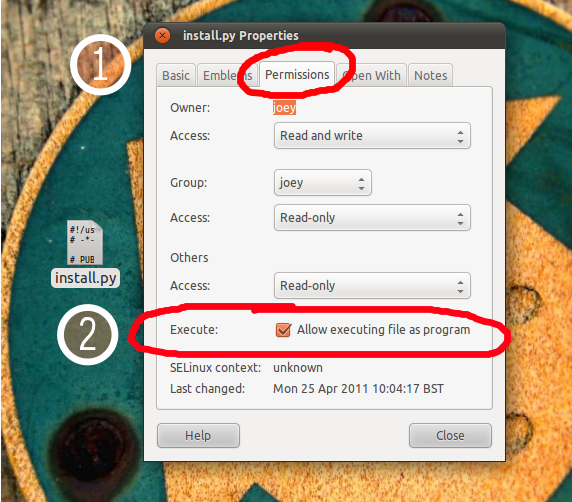
Na skinutu skriptu kliknete desni klik, pa na tab properties, strikirate "‘Allow executing as program" i close
Zatim dupli klik na skriptu, pa RUN da bi pokrenuli sledeci dijalog provjera.
Posto smo ovaj vec odradili, idemo na OK
Sada trebamo da snimimo zeljeni zvuk za pustanje/pauziranje u nasem slucaju je tapsanje (mada moze bilo sto samo da je glasno). Slobodno mozete probati tapsati par puta, kad zavesite na OK.
Kad smo sve ovo zavrsili idemo na CLOSE dugme.


I sada konacno mozemo da upalimo (ili ako je bio upaljen izgasimo i ponovo upalimo) nas movie player i isprobamo nas rad.

Testiranje aplikacije u Ubuntu Software Centre

Ubuntu Software Center je dobio veoma zanimljivu opciju u Ubuntu 11.04: dozvoljava vam da testirate aplikaciju pre nego što je instalirate na računar.
Da bi to radilo, prvo treba da se instalira paket koji se zove“qtnx“:

sudo apt-get install qtnx

Onda kada otvorite Ubuntu Software Center postaće vidljivo novo „Test drive“ dugme odmah pored slike aplikacije. Aplikacije se pokreću sa udaljenog servera tako da morate imati proistojnu internet konekciju, i ta mogućnost ne radi sa svim aplikacijama u Ubuntu Software Center-u, ali kako god, ova oopcija je odlična. Dole možete pogledati kratak video, da vidite kako to radi:


Saturday, June 4, 2011

Instalacija desktop okruzenja

Ukoliko imate Ubuntu i htjeli bi da probate ostale ubuntuove derivate (Kubuntu, Xubuntu, Lubuntu, Ubuntu-Studio,...), ovo mozete uraditi bez instaliranja novog operativnog sistema. Fora je u tome da zeljeno desktop okruzenje birate pri loginu, time zadrzavate sve podatke i programe koje ste vec imali na klasicnom Ubuntu-u.

Sve sto treba da uradite je da u terminal unesete neku od sledecih komandi:

(za instalaciju GNOME desktopa ukoliko vec imate Kubuntu ili Xubuntu)
sudo apt-get install ubuntu-desktop

(za instalaciju KDE desktopa)
sudo apt-get install kubuntu-desktop

(za instalaciju XFCE desktopa)
sudo apt-get install xubuntu-desktop

(za instalaciju LXDE desktopa)
sudo apt-get install lxde

(za nadogradnju Ubuntua u Ubuntu-Studio zajedno sa programima)
sudo apt-get update && sudo apt-get install ubuntustudio-desktop ubuntustudio-audio ubuntustudio-audio-plugins ubuntustudio-graphics ubuntustudio-video
 
Nakon sto ste instalirali novo desktop okruzenje, da bi pristupili njemu potrebno je da se prvo odjavite (Logout). U login prozoru pri dnu imate padajuci meni SESSIONS gdje birate zeljeno okruzenje, a zatim se ulogujete.


Ukoliko ste postavili auto-login imajte na umu da ce ubuntu pokrenuti poslijednje odabrano okruzenje.